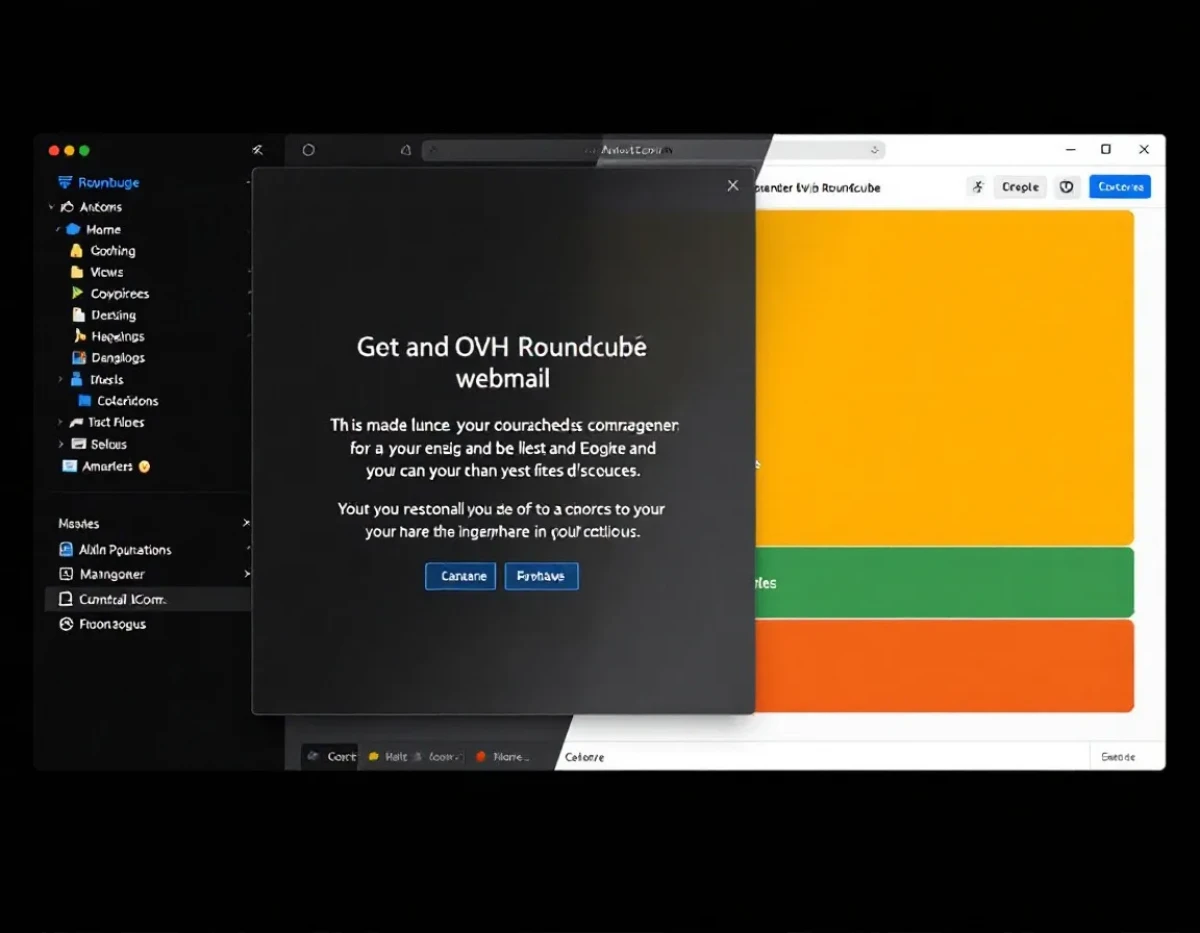
OVH Roundcube Webmail constitue une interface de gestion d'emails robuste proposée par l'hébergeur français OVH. Malgré sa richesse fonctionnelle, de nombreux utilisateurs n'exploitent qu'une fraction de ses capacités. Ce guide vous présente les techniques avancées pour transformer votre expérience quotidienne avec cette plateforme. Des configurations personnalisées aux automatisations sophistiquées, en passant par les fonctionnalités de sécurité souvent négligées, vous trouverez ici toutes les ressources nécessaires pour optimiser votre productivité et votre confort d'utilisation. Suivez nos recommandations pour maîtriser pleinement cet outil professionnel.
Maîtriser l'interface et les paramètres fondamentaux de Roundcube
L'interface de Roundcube offre une expérience intuitive tout en cachant des fonctionnalités puissantes sous sa surface apparemment simple. Pour commencer votre optimisation, familiarisez-vous avec les éléments principaux de la plateforme. Le panneau de navigation situé à gauche vous donne accès à vos dossiers d'emails, tandis que la partie centrale affiche le contenu du dossier sélectionné. En haut, la barre d'outils propose les actions courantes comme composer un nouveau message ou actualiser la boîte de réception.
Pour personnaliser votre expérience, accédez aux paramètres en cliquant sur l'icône d'engrenage dans le coin supérieur droit. Dans la section "Préférences", vous pouvez modifier l'apparence de l'interface selon vos goûts. OVH propose plusieurs thèmes visuels - le thème par défaut "Larry" offre une expérience classique, mais vous pouvez opter pour "Elastic" qui s'adapte mieux aux appareils mobiles. Pour changer de thème, naviguez vers "Préférences" > "Interface utilisateur" > "Thème de l'interface".
La personnalisation de l'affichage des messages constitue un aspect souvent négligé. Dans "Préférences" > "Affichage des messages", vous pouvez définir comment les conversations s'affichent. Activez l'option "Regrouper les messages par conversation" pour suivre facilement des échanges prolongés. Cette fonctionnalité regroupe automatiquement les emails liés à un même sujet, facilitant le suivi des discussions professionnelles complexes.
Configuration optimale de l'espace de travail
La disposition de votre espace de travail influence directement votre productivité. Roundcube permet de personnaliser cet aspect via "Préférences" > "Disposition de la boîte de réception". Vous avez le choix entre plusieurs options :
- Vue verticale (par défaut) : liste des messages au-dessus du panneau de prévisualisation
- Vue horizontale : liste des messages à gauche et panneau de prévisualisation à droite
- Liste seule : affiche uniquement la liste des messages sans prévisualisation
Pour les écrans larges, la vue horizontale optimise l'espace disponible. Sur les appareils à petit écran, privilégiez la vue verticale ou liste seule. Ajustez également la taille du panneau de prévisualisation en faisant glisser le séparateur entre les différentes sections de l'interface.
Un autre paramètre fondamental concerne le nombre de messages affichés par page. Par défaut, Roundcube montre 40 messages, mais vous pouvez augmenter cette valeur jusqu'à 200 dans "Préférences" > "Interface utilisateur" > "Pagination". Si vous gérez un volume important d'emails, augmenter cette valeur réduit les clics nécessaires pour parcourir votre boîte de réception.
Ne négligez pas la personnalisation des colonnes affichées dans votre liste de messages. Dans "Préférences" > "Affichage des messages" > "Colonnes de la liste", cochez uniquement les informations pertinentes pour votre usage. Pour un usage professionnel, privilégiez l'affichage de l'expéditeur, du sujet, de la date et des indicateurs de pièces jointes. Supprimer les colonnes superflues libère de l'espace visuel précieux.
Finalement, configurez votre signature professionnelle dans "Préférences" > "Identités". Sélectionnez l'identité concernée et cliquez sur "Éditer". Dans la section "Signature", créez une signature professionnelle qui s'ajoutera automatiquement à vos nouveaux messages. Roundcube prend en charge le format HTML pour les signatures, permettant d'inclure des logos, des liens ou une mise en forme sophistiquée.
Optimiser la gestion des emails avec les filtres et dossiers
La gestion efficace des emails passe par une organisation méthodique. Roundcube offre un système complet de filtres et dossiers qui, bien configuré, transforme radicalement votre productivité. Commencez par créer une structure de dossiers logique adaptée à vos besoins. Pour créer un nouveau dossier, faites un clic droit sur "Boîte de réception" dans le panneau de gauche et sélectionnez "Créer un nouveau dossier". Structurez vos dossiers par projet, client, département ou priorité selon votre activité professionnelle.
Les filtres automatiques constituent la véritable puissance de Roundcube. Accessibles via "Paramètres" > "Filtres", ils permettent d'automatiser le tri des emails entrants selon des règles personnalisées. Pour créer un filtre efficace, cliquez sur "Ajouter un filtre" et définissez un nom explicite. Ensuite, configurez les conditions qui déclencheront son application. Vous pouvez filtrer selon l'expéditeur, le destinataire, l'objet, le contenu du message ou même la présence de pièces jointes.
Voici quelques exemples de filtres particulièrement utiles :
- Filtres par expéditeur : redirigez automatiquement tous les messages d'un client spécifique vers son dossier dédié
- Filtres par mot-clé : déplacez les messages contenant certains termes ("facture", "devis", etc.) vers les dossiers appropriés
- Filtres anti-spam personnalisés : créez un dossier "Probable spam" et y dirigez les messages suspects
Techniques avancées de filtrage
Roundcube permet de combiner plusieurs conditions dans un même filtre grâce aux opérateurs logiques. Dans la configuration du filtre, utilisez "ET" pour exiger que toutes les conditions soient remplies ou "OU" pour qu'au moins une condition soit satisfaite. Cette fonctionnalité permet de créer des règles sophistiquées comme "Si l'email provient de client@exemple.com ET contient le mot 'urgent' ALORS marquer comme prioritaire ET déplacer vers Dossier Urgent".
Les actions déclenchées par les filtres peuvent être multiples. Au-delà du simple déplacement vers un dossier, vous pouvez configurer votre filtre pour :
1. Marquer le message (avec un drapeau coloré)
2. Ajouter ou retirer des tags
3. Transférer automatiquement à un collègue
4. Envoyer une réponse automatique
5. Supprimer directement le message
L'ordre d'exécution des filtres a son importance. Roundcube applique les filtres dans l'ordre où ils apparaissent dans la liste. Réorganisez-les en utilisant les flèches haut/bas pour définir leur priorité. Placez les filtres les plus spécifiques en haut de la liste et les plus généraux en bas.
Pour les utilisateurs avancés, OVH Roundcube permet d'importer et d'exporter des filtres au format Sieve, le standard pour les règles de filtrage d'emails. Cette fonctionnalité s'avère précieuse pour transférer vos configurations entre différents comptes ou sauvegarder vos règles complexes. Accédez à cette option via "Paramètres" > "Filtres" > "Plus" > "Importer/Exporter".
Complétez votre stratégie d'organisation avec l'utilisation judicieuse des tags (ou étiquettes). Contrairement aux dossiers, les tags permettent de catégoriser un message selon plusieurs dimensions simultanément. Pour appliquer un tag, sélectionnez un ou plusieurs messages, faites un clic droit et choisissez "Ajouter un tag". Créez des tags par niveau de priorité, par statut de traitement ou par thématique pour faciliter les recherches futures.
Sécuriser votre messagerie et protéger vos données
La sécurité des communications électroniques représente un enjeu majeur pour les professionnels. OVH Roundcube intègre plusieurs fonctionnalités de sécurité qu'il convient d'activer et de configurer correctement. Commencez par renforcer votre mot de passe d'accès - choisissez une combinaison d'au moins 12 caractères mélangeant lettres majuscules, minuscules, chiffres et caractères spéciaux. Évitez tout lien avec des informations personnelles facilement accessibles.
Activez l'authentification à deux facteurs (2FA) pour votre compte OVH. Bien que cette fonctionnalité ne soit pas directement intégrée à Roundcube, elle est disponible dans votre espace client OVH. Connectez-vous à votre espace client, accédez à "Mon compte" > "Sécurité" > "Double authentification" et suivez les instructions. Une fois activée, cette protection supplémentaire sera requise même pour les connexions via Roundcube.
Configurez correctement les paramètres de session dans "Préférences" > "Serveur". Définissez un délai de déconnexion automatique adapté à vos habitudes de travail - 30 minutes représentent un bon compromis entre sécurité et confort d'utilisation. Activez l'option "Toujours utiliser HTTPS" pour garantir le chiffrement de vos communications avec le serveur, protégeant ainsi vos données contre les interceptions sur les réseaux non sécurisés.
Protection contre les menaces par email
Les emails constituent un vecteur majeur de cybermenaces. Roundcube offre plusieurs protections que vous devez configurer correctement :
- Affichage des images : dans "Préférences" > "Affichage des messages", sélectionnez "Ne pas télécharger automatiquement les images distantes" pour éviter le tracking et les contenus malveillants
- Vérification des liens : activez l'option "Afficher les URL complètes au survol" pour identifier les tentatives de phishing
- Gestion des pièces jointes : configurez "Préférences" > "Affichage des messages" > "Afficher les pièces jointes" sur "En dessous du message" pour mieux les contrôler avant ouverture
Pour renforcer votre protection contre le spam, créez des filtres personnalisés en complément du système anti-spam d'OVH. Par exemple, configurez un filtre qui déplace automatiquement vers un dossier "Quarantaine" tout message contenant des termes suspects comme "viagra", "lottery", "inheritance", etc. Examinez périodiquement ce dossier pour éviter les faux positifs.
La gestion des droits d'accès s'avère fondamentale dans un contexte professionnel. Si vous partagez certains dossiers avec des collègues, vérifiez régulièrement les permissions accordées. Dans le panneau de gauche, faites un clic droit sur le dossier concerné, sélectionnez "Gérer le dossier" puis "Permissions". Attribuez uniquement les droits minimaux nécessaires (lecture seule, lecture/écriture, etc.) selon les besoins réels de chaque collaborateur.
Sauvegardez régulièrement vos données critiques. Roundcube permet d'exporter vos contacts via "Carnet d'adresses" > "Plus" > "Exporter". Pour sauvegarder des emails importants, créez un dossier "Archives importantes" et configurez-le pour synchronisation avec un client de messagerie local comme Thunderbird ou Outlook. Cette redondance protège vos informations sensibles contre les pertes accidentelles ou les dysfonctionnements techniques.
Enfin, restez vigilant face aux techniques d'ingénierie sociale. Roundcube affiche l'adresse complète de l'expéditeur, mais vérifiez toujours attentivement les domaines des expéditeurs pour détecter les tentatives d'usurpation d'identité. En cas de doute sur un message, utilisez la fonction "Afficher la source" (accessible via le menu d'options du message) pour examiner les en-têtes complets et identifier d'éventuelles anomalies.
Fonctionnalités avancées pour la productivité quotidienne
Au-delà des fonctions basiques de messagerie, Roundcube recèle des outils avancés qui transforment radicalement votre productivité. Le gestionnaire de tâches intégré constitue une fonctionnalité sous-utilisée mais puissante. Accessible via l'icône de calendrier puis l'onglet "Tâches", il permet de créer et suivre des actions directement liées à vos emails. Pour transformer un message en tâche, ouvrez-le puis cliquez sur "Créer une tâche" dans le menu déroulant. La tâche conservera la référence au message original pour un contexte complet.
Le calendrier de Roundcube s'intègre parfaitement avec la messagerie. Créez plusieurs calendriers thématiques (personnel, projets, équipe) et attribuez-leur des couleurs distinctes pour une visualisation claire. La fonction de partage de calendrier facilite la coordination d'équipe - cliquez sur l'icône d'engrenage à côté du calendrier, sélectionnez "Propriétés" puis "Partage" pour définir les permissions par utilisateur ou groupe.
Les modèles de réponse personnalisés font gagner un temps considérable. Pour créer un modèle, rédigez un message type, puis enregistrez-le via "Plus" > "Enregistrer comme modèle". Lors de la rédaction future, accédez à vos modèles via "Insérer un modèle" pour intégrer instantanément des réponses préformatées que vous pourrez personnaliser selon le contexte.
Automatisations et intégrations externes
Roundcube peut s'intégrer à d'autres outils via des plugins. OVH préinstalle plusieurs extensions utiles, mais vous pouvez en ajouter d'autres. Pour vérifier les plugins disponibles, accédez à "Paramètres" > "Préférences" > "Plugins". Parmi les plus utiles :
- Managesieve : gestion avancée des filtres
- Password : modification simplifiée du mot de passe
- Marquer comme lu : automatisation du statut des messages
Les raccourcis clavier démultiplient votre efficacité quotidienne. Roundcube propose un ensemble complet de combinaisons que vous pouvez consulter dans "Aide" > "Raccourcis clavier". Mémorisez au moins ces quelques combinaisons fondamentales :
- C : composer un nouveau message
- R : répondre au message sélectionné
- F : transférer le message
- Del : supprimer le message
- Ctrl+F : rechercher
- J : marquer comme indésirable
L'archivage intelligent représente une stratégie efficace pour maintenir une boîte de réception épurée sans perdre d'informations. Créez un système de dossiers d'archives hiérarchisé (par année/mois ou par projet). Utilisez ensuite la fonction "Archiver" (accessible via clic droit sur un message ou groupe de messages) pour déplacer automatiquement les conversations terminées vers la structure d'archivage appropriée.
La fonction recherche avancée de Roundcube mérite une attention particulière. Accessible via l'icône de loupe, elle permet des requêtes complexes combinant multiples critères. Pour une recherche efficace, utilisez les opérateurs spéciaux comme :
- from:nom@domaine.com
- subject:"terme exact"
- has:attachment
- date:01-01-2023..31-01-2023 (pour une plage de dates)
Sauvegardez vos recherches fréquentes en cliquant sur "Enregistrer" dans l'interface de recherche avancée. Ces recherches enregistrées apparaîtront comme des dossiers virtuels dans votre panneau de navigation, offrant un accès instantané à des ensembles spécifiques de messages sans modification de votre organisation de dossiers.
Utilisation mobile et synchronisation multi-appareils
L'accès à vos emails en déplacement constitue aujourd'hui une nécessité professionnelle. Roundcube offre une interface responsive accessible depuis votre navigateur mobile, mais cette approche présente des limitations en termes d'expérience utilisateur et de fonctionnalités disponibles hors ligne. Pour une expérience optimale sur mobile, configurez plutôt votre compte OVH sur l'application de messagerie native de votre appareil.
Sur Android, ouvrez l'application Gmail ou Email, accédez aux paramètres pour ajouter un compte, sélectionnez "Autre" ou "IMAP", puis entrez vos informations OVH. Utilisez les paramètres suivants :
- Serveur entrant : ssl0.ovh.net (IMAP, port 993, SSL/TLS)
- Serveur sortant : ssl0.ovh.net (SMTP, port 465, SSL/TLS)
- Nom d'utilisateur : votre adresse email complète
- Mot de passe : votre mot de passe OVH
Sur iOS, le processus est similaire via l'application Mail. Accédez à Réglages > Mail > Comptes > Ajouter un compte > Autre. Entrez vos informations puis configurez les serveurs entrant et sortant avec les mêmes paramètres que ci-dessus. Activez la synchronisation pour les emails, contacts et calendriers selon vos besoins.
Synchronisation et gestion multi-appareils
Pour maintenir une expérience cohérente entre Roundcube et vos applications mobiles, assurez-vous que tous vos appareils utilisent le protocole IMAP plutôt que POP3. IMAP synchronise l'état des messages (lu/non lu, drapeau, dossier) entre tous vos appareils, tandis que POP3 télécharge simplement les messages sans maintenir cette synchronisation.
Configurez judicieusement les options de synchronisation sur vos appareils mobiles :
- Fréquence de vérification : toutes les 15-30 minutes pour un bon équilibre entre réactivité et consommation de batterie
- Période de synchronisation : dernier mois pour les emails courants, plus pour les recherches historiques
- Téléchargement des pièces jointes : uniquement sur Wi-Fi pour économiser les données mobiles
Pour les utilisateurs avancés, envisagez d'utiliser un client de bureau comme Thunderbird ou Outlook en complément de Roundcube. Ces applications offrent des fonctionnalités avancées et l'accès hors ligne. Configurez-les avec les mêmes paramètres IMAP que vos appareils mobiles pour maintenir la cohérence entre tous vos points d'accès.
La gestion des notifications mérite une attention particulière dans un contexte multi-appareils. Pour éviter les interruptions constantes, configurez des règles intelligentes :
1. Sur mobile, désactivez les notifications pour les dossiers secondaires et conservez-les uniquement pour la boîte de réception principale
2. Utilisez la fonction "Ne pas déranger" pendant les réunions ou périodes de concentration
3. Configurez des horaires de notification différents selon les jours de la semaine
La gestion des brouillons entre appareils fonctionne parfaitement avec IMAP. Commencez un email sur Roundcube, enregistrez-le comme brouillon, puis continuez sa rédaction depuis votre mobile. Assurez-vous que votre dossier "Brouillons" est correctement synchronisé sur tous vos appareils pour profiter pleinement de cette flexibilité.
Pour les utilisateurs fréquemment en déplacement, activez la réponse automatique d'absence dans Roundcube via "Paramètres" > "Préférences" > "Réponses automatiques". Configurez un message professionnel indiquant votre disponibilité limitée et les alternatives de contact urgent. Définissez précisément les dates de début et fin pour éviter l'envoi de réponses automatiques après votre retour.
Finalement, adoptez une stratégie de maintenance régulière pour optimiser les performances sur tous vos appareils. Videz périodiquement votre dossier "Corbeille", archivez les anciens messages et nettoyez les pièces jointes volumineuses. Sur mobile, utilisez la fonction de nettoyage de cache de l'application de messagerie pour libérer de l'espace et améliorer les performances.
Personnalisation avancée et astuces pour les utilisateurs experts
Les utilisateurs chevronnés peuvent pousser Roundcube bien au-delà de ses capacités apparentes grâce à diverses techniques de personnalisation. L'une des plus puissantes concerne les filtres Sieve avancés. Bien que l'interface graphique de Roundcube permette de créer des filtres basiques, l'édition directe du code Sieve ouvre des possibilités nettement supérieures. Accédez à cette fonctionnalité via "Paramètres" > "Filtres" > "Script de filtrage". Vous pourrez alors manipuler directement le script pour créer des règles complexes comme le filtrage conditionnel basé sur plusieurs critères imbriqués ou des actions en cascade.
Exemple de script Sieve avancé pour gérer automatiquement les newsletters :
require "fileinto";
require "regex";
require "date";
# Regrouper les newsletters hebdomadaires
if allof (header :regex "Subject" "\\[Newsletter\\]",
date :value "ge" "date" "weekstart",
date :value "le" "date" "weekend") {
fileinto "Newsletters/Cette semaine";
stop;
}
L'utilisation d'identités multiples représente un atout majeur pour les professionnels gérant plusieurs fonctions ou projets. Dans "Paramètres" > "Identités", créez différents profils avec signatures et paramètres spécifiques. Par exemple, configurez une identité "Direction commerciale" et une autre "Support technique" avec des signatures distinctes. Lors de la rédaction d'un message, sélectionnez l'identité appropriée dans le menu déroulant "De".
Personnalisations visuelles et ergonomiques
Pour les utilisateurs techniques, Roundcube permet l'intégration de feuilles de style personnalisées (CSS). Créez un fichier nommé "styles.css" et placez-le dans le répertoire approprié sur le serveur (généralement /path/to/roundcube/skins/your_theme/). Vous pourrez ainsi modifier l'apparence de l'interface selon vos préférences exactes - couleurs, espacements, tailles de police, etc.
Exemple de personnalisation CSS pour améliorer la lisibilité :
css
/* Augmenter le contraste des messages non lus */
.message_list tr.unread {
font-weight: 600;
background-color: #f0f7ff;
}
/* Améliorer la visibilité des drapeaux */
.flagged .flags_flagged {
transform: scale(1.2);
}
Les utilisateurs avancés apprécieront les possibilités d'automatisation via les webhooks et API externes. Bien que Roundcube n'offre pas d'API native, vous pouvez créer des intégrations en utilisant des services tiers comme Zapier ou IFTTT conjointement avec les capacités de filtrage et de transfert d'emails. Par exemple, configurez un filtre qui transfère certains types de messages vers une adresse spécifique liée à un webhook, déclenchant ainsi des actions automatisées dans d'autres systèmes.
Pour améliorer votre efficacité quotidienne, maîtrisez les opérations par lot dans Roundcube. Sélectionnez plusieurs messages en utilisant les cases à cocher ou les raccourcis (Shift+clic pour une sélection continue, Ctrl+clic pour une sélection discontinue), puis appliquez des actions groupées comme :
- Déplacement vers un dossier spécifique
- Application de tags multiples
- Marquage comme lu/non lu
- Téléchargement groupé (utile pour extraire toutes les pièces jointes d'une conversation)
La gestion avancée des carnets d'adresses transforme Roundcube en véritable outil CRM léger. Créez plusieurs carnets d'adresses thématiques (clients, fournisseurs, partenaires) et utilisez les champs personnalisés pour enrichir les profils. Pour ajouter des champs personnalisés, accédez à "Carnet d'adresses" > sélectionnez un contact > "Plus" > "Modifier les propriétés". Vous pouvez ajouter des informations comme "Date dernière interaction", "Projet associé" ou "Préférences de contact".
Les utilisateurs travaillant avec des volumes importants d'emails bénéficieront de la fonction d'exportation avancée. Plutôt que d'archiver simplement vos messages, vous pouvez les exporter au format MBOX ou EML pour analyse externe ou conservation à long terme. Sélectionnez les messages concernés, puis utilisez "Plus" > "Exporter". Ces fichiers peuvent ensuite être importés dans des outils d'analyse ou conservés comme archives légales.
Finalement, pour les administrateurs système ou utilisateurs techniques, OVH permet l'accès IMAP direct via des outils en ligne de commande comme mutt ou imapsync. Cette approche facilite les migrations massives, les sauvegardes automatisées ou les manipulations par script impossibles via l'interface web. Consultez la documentation OVH pour les détails de connexion sécurisée via ces méthodes alternatives.
Vers une maîtrise complète de votre environnement de messagerie
Au terme de ce parcours à travers les fonctionnalités avancées de OVH Roundcube, vous disposez maintenant des connaissances nécessaires pour transformer radicalement votre expérience quotidienne. L'optimisation de votre messagerie ne représente pas un simple gain de confort, mais un véritable avantage compétitif dans un environnement professionnel où la communication électronique occupe une place centrale.
Rappelez-vous que la mise en œuvre de ces techniques gagne à être progressive. Commencez par identifier vos principaux points de friction actuels - peut-être la surcharge d'emails non triés, les difficultés d'accès mobile, ou le temps perdu à rédiger des réponses similaires. Concentrez d'abord vos efforts sur ces aspects prioritaires avant d'explorer les personnalisations plus avancées.
La puissance réelle de Roundcube émerge de la combinaison judicieuse de plusieurs fonctionnalités. Par exemple, associez des filtres automatiques avec un système de dossiers bien structuré et des modèles de réponse personnalisés pour créer un flux de travail entièrement optimisé. Cette approche intégrée démultiplie l'efficacité de chaque composant individuel.
Évaluation et amélioration continue
Adoptez une démarche d'amélioration continue pour votre configuration Roundcube. Périodiquement, prenez le temps d'analyser vos habitudes d'utilisation et d'identifier de nouvelles opportunités d'optimisation. Les questions suivantes peuvent guider cette réflexion :
- Quels types de messages traitez-vous manuellement de façon répétitive?
- Où passez-vous le plus de temps dans votre gestion d'emails?
- Quelles informations recherchez-vous fréquemment dans d'anciens messages?
Chaque réponse peut révéler une nouvelle opportunité d'automatisation ou de personnalisation. N'hésitez pas à expérimenter avec différentes configurations - Roundcube permet de revenir facilement aux paramètres précédents si une modification ne vous convient pas.
La formation continue joue un rôle déterminant dans votre maîtrise de l'outil. OVH publie régulièrement des mises à jour et de nouvelles fonctionnalités pour Roundcube. Consultez la documentation officielle et les forums utilisateurs pour rester informé des évolutions et des meilleures pratiques émergentes. Cette veille technologique vous permettra d'exploiter pleinement chaque nouvelle possibilité.
Pour les environnements professionnels impliquant plusieurs collaborateurs, envisagez d'organiser des sessions de partage de connaissances. Chaque utilisateur développe souvent des astuces personnelles qui peuvent bénéficier à l'ensemble de l'équipe. Ces échanges favorisent l'émergence d'une culture commune d'efficacité numérique qui dépasse le cadre strict de la messagerie.
Finalement, n'oubliez pas que l'objectif ultime de toutes ces optimisations n'est pas la perfection technique, mais la libération de votre temps et de votre attention pour les tâches à forte valeur ajoutée. Une messagerie bien configurée devient transparente, fonctionnant silencieusement en arrière-plan pendant que vous concentrez votre énergie sur vos priorités professionnelles véritables.
En appliquant méthodiquement les techniques présentées dans ce guide, vous transformerez OVH Roundcube d'un simple outil de messagerie en un véritable assistant numérique personnalisé, adapté précisément à vos besoins spécifiques et à votre style de travail unique.