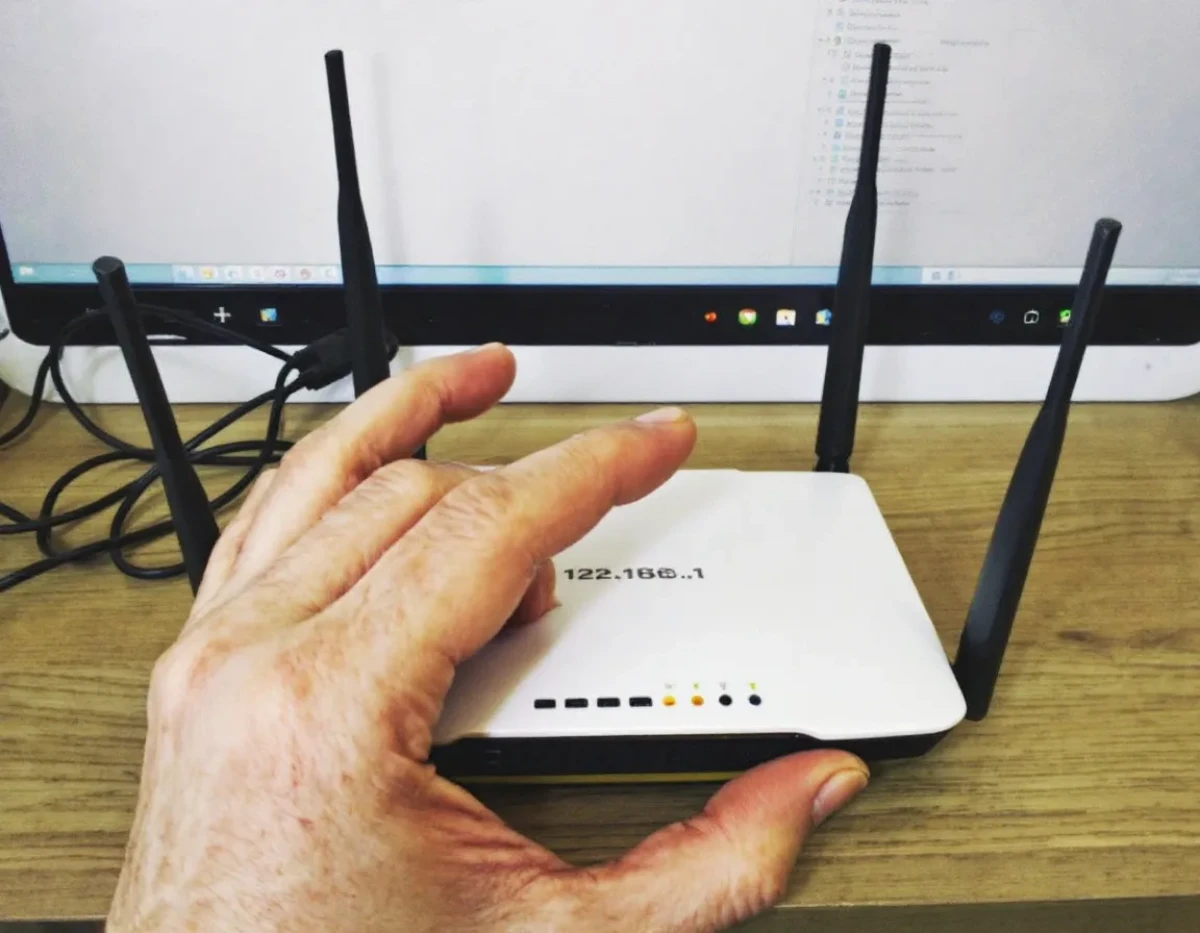
La configuration d'un routeur peut sembler intimidante, mais avec l'adresse 192.168.1.1, le processus devient beaucoup plus simple. Ce guide vous accompagnera pas à pas pour accéder à l'interface de votre routeur, modifier les paramètres essentiels et optimiser votre réseau domestique. Que vous soyez novice ou utilisateur expérimenté, vous trouverez ici toutes les informations nécessaires pour maîtriser la configuration de votre routeur en toute confiance.
Comprendre l'Adresse IP 192.168.1.1
L'adresse IP 192.168.1.1 est une adresse privée couramment utilisée comme passerelle par défaut pour de nombreux routeurs domestiques. Cette adresse fait partie de la plage d'adresses IP réservées aux réseaux locaux, ce qui signifie qu'elle n'est pas accessible depuis Internet. Lorsque vous entrez cette adresse dans votre navigateur web, vous accédez directement à l'interface d'administration de votre routeur.
Il est primordial de comprendre que tous les routeurs n'utilisent pas nécessairement cette adresse. Certains fabricants optent pour d'autres adresses comme 192.168.0.1 ou 10.0.0.1. Si 192.168.1.1 ne fonctionne pas pour votre routeur, consultez le manuel d'utilisation ou recherchez l'adresse IP par défaut de votre modèle spécifique.
L'utilisation de cette adresse présente plusieurs avantages :
- Accès rapide à l'interface d'administration
- Configuration standardisée pour de nombreux modèles
- Facilité de mémorisation pour les utilisateurs
Pour déterminer l'adresse IP de votre routeur sous Windows, ouvrez l'invite de commandes et tapez 'ipconfig'. La passerelle par défaut indiquée correspond généralement à l'adresse de votre routeur. Sur Mac, allez dans Préférences Système > Réseau, sélectionnez votre connexion active, puis cliquez sur 'Avancé' pour trouver l'adresse du routeur.
Accéder à l'Interface d'Administration du Routeur
Une fois que vous avez confirmé que 192.168.1.1 est bien l'adresse de votre routeur, l'étape suivante consiste à accéder à son interface d'administration. Voici comment procéder :
1. Ouvrez votre navigateur web préféré (Chrome, Firefox, Safari, etc.).
2. Dans la barre d'adresse, tapez 'http://192.168.1.1' ou 'https://192.168.1.1' et appuyez sur Entrée.
3. Une page de connexion devrait apparaître, vous demandant un nom d'utilisateur et un mot de passe.
Si c'est la première fois que vous accédez à l'interface, utilisez les identifiants par défaut. Ceux-ci sont souvent imprimés sur une étiquette située sous le routeur ou dans le manuel d'utilisation. Les combinaisons courantes incluent :
- admin / admin
- admin / password
- user / password
Pour des raisons de sécurité, il est fortement recommandé de modifier ces identifiants par défaut dès votre première connexion.
Si vous ne parvenez pas à vous connecter, essayez les solutions suivantes :
- Vérifiez que votre appareil est bien connecté au réseau du routeur.
- Désactivez temporairement votre pare-feu ou votre antivirus.
- Effacez le cache et les cookies de votre navigateur.
- Essayez un autre navigateur.
Une fois connecté, vous accédez au tableau de bord de votre routeur. L'interface peut varier selon la marque et le modèle, mais vous y trouverez généralement des sections pour configurer le réseau sans fil, gérer les paramètres de sécurité, et effectuer des réglages avancés.
Configuration des Paramètres de Base
Après avoir accédé à l'interface d'administration, il est temps de configurer les paramètres de base de votre routeur. Ces réglages sont fondamentaux pour assurer le bon fonctionnement et la sécurité de votre réseau domestique.
Modification du mot de passe administrateur
La première étape consiste à changer le mot de passe par défaut de l'interface d'administration. Cherchez une section nommée 'Administration', 'Système' ou 'Paramètres de sécurité'. Choisissez un mot de passe robuste, comportant au moins 12 caractères, mélangeant lettres majuscules et minuscules, chiffres et symboles.
Configuration du réseau Wi-Fi
Ensuite, configurez votre réseau sans fil :
1. Choisissez un nom de réseau (SSID) unique et reconnaissable.
2. Sélectionnez le type de sécurité - optez pour WPA3 si disponible, sinon WPA2.
3. Définissez un mot de passe Wi-Fi fort, distinct du mot de passe administrateur.
4. Sélectionnez un canal Wi-Fi peu encombré pour optimiser les performances.
Mise à jour du firmware
Vérifiez si une mise à jour du firmware est disponible. Cette étape est cruciale pour bénéficier des dernières fonctionnalités et correctifs de sécurité. Recherchez une section 'Mise à jour' ou 'Firmware' dans l'interface.
Configuration du pare-feu
Activez le pare-feu intégré du routeur pour une première ligne de défense contre les menaces en ligne. Les paramètres par défaut sont généralement suffisants pour une utilisation domestique.
Activation du filtrage MAC
Pour un contrôle d'accès plus poussé, activez le filtrage par adresse MAC. Cette fonction permet de créer une liste blanche d'appareils autorisés à se connecter à votre réseau.
N'oubliez pas de sauvegarder vos modifications après chaque étape importante. Votre routeur pourrait redémarrer, entraînant une brève interruption de la connexion.
Optimisation des Performances du Réseau
Une fois les paramètres de base configurés, vous pouvez affiner les réglages pour optimiser les performances de votre réseau. Voici quelques ajustements qui peuvent faire une différence significative :
Sélection des canaux Wi-Fi
Les réseaux Wi-Fi opèrent sur différents canaux. Dans les zones urbaines densément peuplées, certains canaux peuvent être saturés, ce qui ralentit votre connexion. Utilisez un analyseur de réseau Wi-Fi sur votre smartphone pour identifier les canaux les moins encombrés, puis configurez votre routeur en conséquence.
Activation de la double bande
Si votre routeur supporte les fréquences 2.4 GHz et 5 GHz, activez les deux. Le réseau 2.4 GHz offre une meilleure portée, tandis que le 5 GHz fournit des vitesses plus élevées sur de courtes distances.
Configuration de la qualité de service (QoS)
La QoS permet de prioriser certains types de trafic réseau. Par exemple, vous pouvez donner la priorité aux flux vidéo pour éviter les interruptions pendant le streaming, ou aux jeux en ligne pour réduire la latence.
Ajustement de la puissance de transmission
Augmenter la puissance de transmission peut améliorer la portée, mais peut aussi interférer avec les réseaux voisins. Trouvez le juste équilibre entre portée et interférences.
Activation du beamforming
Si votre routeur le supporte, activez le beamforming. Cette technologie concentre le signal Wi-Fi vers les appareils connectés plutôt que de le diffuser uniformément dans toutes les directions.
Mise en place d'un réseau maillé
Pour les grandes maisons ou les espaces avec de nombreux obstacles, envisagez de configurer un réseau maillé. Cela implique l'ajout de points d'accès supplémentaires qui travaillent en harmonie pour étendre la couverture Wi-Fi.
Utilisation de DNS personnalisés
Configurer des serveurs DNS alternatifs comme ceux de Google (8.8.8.8 et 8.8.4.4) ou Cloudflare (1.1.1.1) peut parfois améliorer la vitesse de navigation et la fiabilité de la résolution DNS.
Après avoir effectué ces ajustements, effectuez des tests de vitesse à différents endroits de votre domicile pour vérifier les améliorations. N'hésitez pas à expérimenter avec différents réglages pour trouver la configuration optimale pour votre environnement spécifique.
Sécurisation Avancée de Votre Réseau
La sécurité de votre réseau domestique est primordiale à l'ère du tout connecté. Au-delà des paramètres de base, voici des mesures avancées pour renforcer la protection de votre réseau :
Activation du WPA3
Si votre routeur le supporte, activez le WPA3, le protocole de sécurité Wi-Fi le plus récent. Il offre une meilleure protection contre les attaques par force brute et améliore la confidentialité des données transmises.
Création d'un réseau invité
Configurez un réseau invité séparé pour vos visiteurs. Cela leur permet d'accéder à Internet sans avoir accès à votre réseau principal et à vos appareils connectés.
Désactivation de WPS
Le Wi-Fi Protected Setup (WPS) peut être pratique, mais il présente des vulnérabilités. Désactivez-le pour éviter les risques potentiels d'intrusion.
Utilisation de VLANs
Si votre routeur le permet, créez des réseaux locaux virtuels (VLANs) pour isoler différents types d'appareils. Par exemple, séparez vos appareils IoT de vos ordinateurs personnels.
Activation du contrôle parental
Utilisez les fonctions de contrôle parental intégrées pour filtrer le contenu inapproprié et gérer le temps d'écran des enfants.
Configuration d'un VPN
Certains routeurs permettent de configurer un VPN directement au niveau du réseau. Cela offre une couche supplémentaire de confidentialité pour tous les appareils connectés.
Surveillance du trafic réseau
Activez les fonctions de journalisation et de surveillance du trafic. Cela vous permettra de détecter toute activité suspecte sur votre réseau.
Mise à jour régulière
Configurez des mises à jour automatiques du firmware si possible, ou vérifiez manuellement les mises à jour au moins une fois par mois.
Désactivation de l'accès à distance
Sauf si vous en avez absolument besoin, désactivez l'accès à distance à l'interface d'administration de votre routeur.
Utilisation de l'authentification à deux facteurs
Si votre routeur le supporte, activez l'authentification à deux facteurs (2FA) pour l'accès à l'interface d'administration.
En mettant en œuvre ces mesures de sécurité avancées, vous créez plusieurs couches de protection pour votre réseau domestique, le rendant beaucoup plus résistant aux menaces potentielles.
Dépannage et Astuces pour une Gestion Efficace
Même avec une configuration soignée, des problèmes peuvent survenir. Voici quelques astuces de dépannage et des conseils pour une gestion efficace de votre routeur :
Problèmes de connexion
Si vous rencontrez des difficultés pour vous connecter à l'interface 192.168.1.1 :
- Vérifiez la connexion physique entre votre appareil et le routeur
- Essayez de vous connecter via un câble Ethernet
- Redémarrez le routeur et votre appareil
- Réinitialisez temporairement les paramètres réseau de votre appareil
Oubli du mot de passe
En cas d'oubli du mot de passe administrateur :
- Recherchez un bouton de réinitialisation sur le routeur
- Maintenez-le enfoncé pendant 10 à 30 secondes pour restaurer les paramètres d'usine
- Notez que cela effacera tous vos paramètres personnalisés
Lenteurs du réseau
Pour résoudre les problèmes de lenteur :
- Vérifiez la charge du réseau et limitez les appareils gourmands en bande passante
- Changez de canal Wi-Fi
- Mettez à jour le firmware du routeur
- Envisagez l'ajout de répéteurs Wi-Fi pour les zones à faible signal
Gestion des appareils connectés
Pour une gestion efficace :
- Maintenez une liste à jour de tous les appareils autorisés
- Utilisez des noms descriptifs pour chaque appareil dans l'interface du routeur
- Configurez des adresses IP statiques pour les appareils critiques
Sauvegarde de la configuration
Pensez à sauvegarder régulièrement la configuration de votre routeur. Cela vous permettra de restaurer rapidement vos paramètres en cas de problème ou après une réinitialisation.
Surveillance du trafic
Familiarisez-vous avec les outils de surveillance du trafic de votre routeur. Ils peuvent vous aider à identifier les pics d'utilisation inhabituels ou les appareils consommant une quantité anormale de données.
Utilisation d'outils tiers
Explorez des outils tiers comme Wireshark pour une analyse plus approfondie du trafic réseau, ou des applications mobiles pour scanner et optimiser votre réseau Wi-Fi.
Documentation
Gardez un journal des modifications apportées à votre configuration. Cela peut s'avérer précieux pour le dépannage futur ou lors de la mise à niveau de votre équipement.
Formation des utilisateurs
Assurez-vous que tous les utilisateurs de votre réseau comprennent les bases de la sécurité en ligne et les bonnes pratiques d'utilisation du Wi-Fi.
En adoptant ces pratiques de dépannage et de gestion, vous serez mieux équipé pour maintenir un réseau domestique performant et sécurisé. N'oubliez pas que la gestion d'un réseau est un processus continu qui nécessite une attention régulière pour garantir des performances optimales et une sécurité maximale.
Perspectives d'Avenir et Évolutions Technologiques
Le monde des réseaux domestiques évolue rapidement, et il est judicieux de se tenir informé des tendances futures qui pourraient influencer la configuration et l'utilisation de votre routeur. Voici un aperçu des développements technologiques à surveiller :
Wi-Fi 6 et Wi-Fi 6E
Les normes Wi-Fi 6 (802.11ax) et Wi-Fi 6E offrent des débits plus élevés, une meilleure gestion des appareils multiples et une efficacité énergétique accrue. Si votre routeur actuel ne supporte pas ces normes, envisagez une mise à niveau dans le futur pour bénéficier de ces avantages.
Réseaux maillés intelligents
Les systèmes de réseaux maillés deviennent de plus en plus sophistiqués, intégrant l'intelligence artificielle pour optimiser automatiquement les performances du réseau. Ces systèmes peuvent adapter dynamiquement la configuration en fonction de l'utilisation et des conditions environnementales.
Intégration IoT avancée
Avec la prolifération des appareils Internet des Objets (IoT), les routeurs futurs intégreront probablement des fonctionnalités de gestion IoT plus avancées, y compris des protocoles de sécurité spécifiques et une gestion simplifiée des appareils connectés.
5G et intégration cellulaire
L'arrivée de la 5G pourrait voir l'émergence de routeurs hybrides combinant connexion fibre et 5G pour une redondance et des performances accrues.
Sécurité basée sur l'IA
Les futurs routeurs pourraient intégrer des systèmes de sécurité basés sur l'intelligence artificielle, capables de détecter et de neutraliser les menaces en temps réel de manière plus efficace que les systèmes actuels.
Gestion cloud avancée
La gestion des routeurs via le cloud deviendra probablement plus sophistiquée, offrant des interfaces utilisateur plus intuitives et des options de configuration à distance plus puissantes.
Intégration avec les assistants vocaux
La configuration et la gestion des routeurs pourraient devenir plus accessibles grâce à l'intégration avec des assistants vocaux comme Alexa ou Google Assistant.
Protocoles de sécurité post-quantiques
Avec l'avènement de l'informatique quantique, de nouveaux protocoles de sécurité résistants aux attaques quantiques pourraient être intégrés dans les routeurs pour assurer une protection à long terme.
Automatisation et apprentissage
Les routeurs futurs pourraient intégrer des capacités d'apprentissage automatique pour s'adapter aux habitudes d'utilisation et optimiser automatiquement les performances et la sécurité.
Pour rester à jour avec ces évolutions :
- Suivez les annonces des principaux fabricants de routeurs
- Participez à des forums technologiques et des communautés en ligne
- Consultez régulièrement des sites spécialisés en technologie réseau
- Envisagez de participer à des webinaires ou des formations sur les technologies réseau émergentes
En restant informé de ces avancées technologiques, vous serez mieux préparé pour prendre des décisions éclairées lors de futures mises à niveau ou reconfigurations de votre réseau domestique. L'objectif est de maintenir un équilibre entre les dernières innovations et vos besoins spécifiques en matière de connectivité et de sécurité.