Outlook, le service de messagerie de Microsoft, offre une interface puissante pour gérer vos e-mails, contacts et agenda. Que vous soyez un utilisateur novice ou expérimenté, ce guide vous accompagnera pas à pas pour maîtriser l'accès et l'utilisation de votre boîte mail Outlook. Nous aborderons les méthodes de connexion, la navigation dans l'interface, la gestion efficace des messages, la personnalisation de votre expérience, ainsi que les astuces pour optimiser votre productivité.
Connexion à votre compte Outlook
La première étape pour accéder à votre boîte mail Outlook consiste à vous connecter à votre compte. Il existe plusieurs méthodes pour y parvenir, chacune adaptée à différents contextes d'utilisation.
Pour commencer, ouvrez votre navigateur web préféré et rendez-vous sur le site outlook.com. Sur la page d'accueil, vous trouverez un bouton 'Se connecter' en haut à droite. Cliquez dessus pour accéder à la page de connexion.
Entrez votre adresse e-mail Outlook complète, qui se termine généralement par @outlook.com, @hotmail.com, ou @live.com. Après avoir saisi votre adresse, cliquez sur 'Suivant'. Vous serez alors invité à entrer votre mot de passe. Assurez-vous de le saisir correctement, en respectant les majuscules et minuscules.
Si vous utilisez un ordinateur personnel et que vous souhaitez éviter de vous reconnecter à chaque fois, vous pouvez cocher la case 'Rester connecté' avant de valider. Cependant, sur un ordinateur partagé ou public, il est préférable de ne pas activer cette option pour des raisons de sécurité.
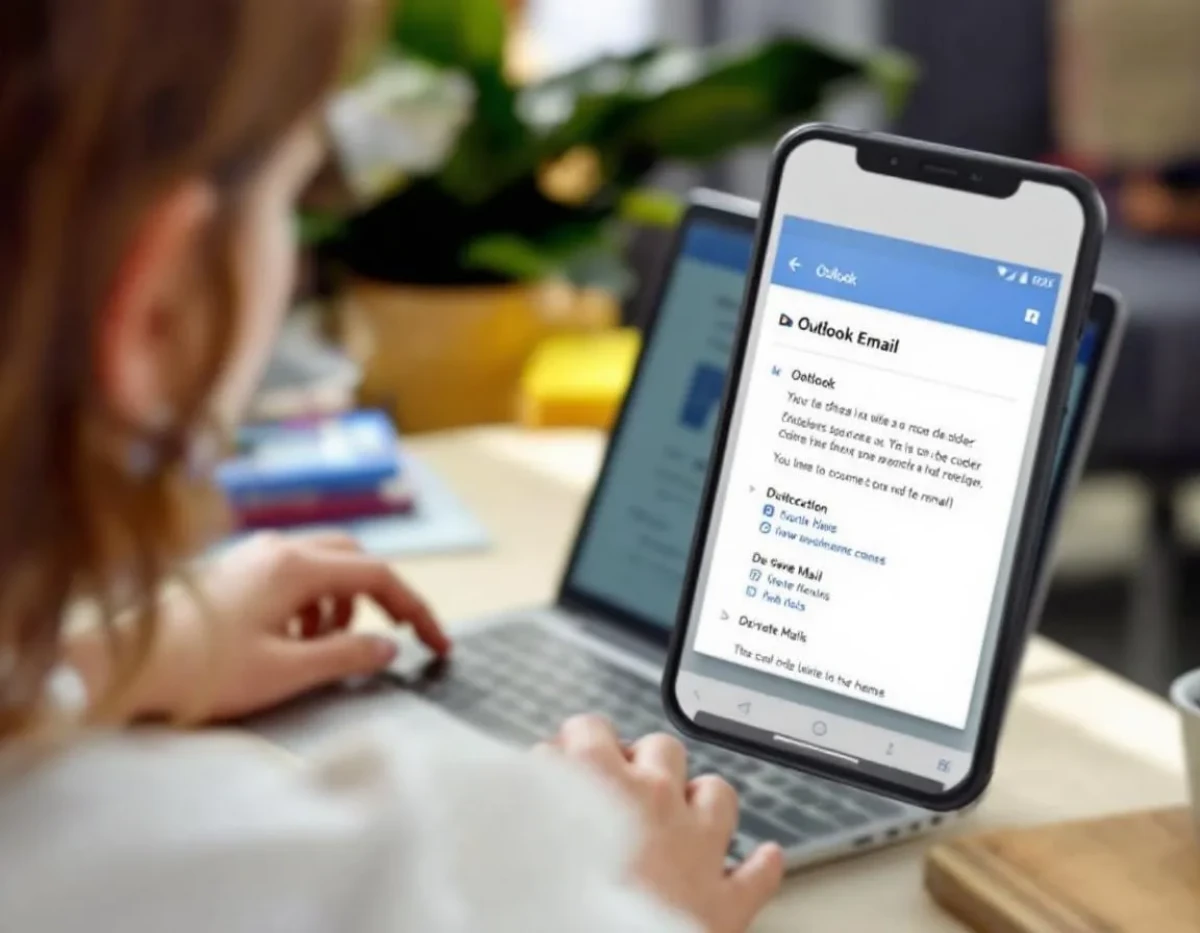
Pour les utilisateurs d'appareils mobiles, l'accès à Outlook peut se faire via l'application dédiée. Téléchargez l'application Outlook depuis l'App Store (pour iOS) ou le Google Play Store (pour Android). Une fois installée, ouvrez l'application et suivez les instructions pour ajouter votre compte Outlook. Vous devrez fournir les mêmes informations de connexion que sur la version web.
Si vous utilisez Outlook dans le cadre professionnel, votre entreprise peut avoir mis en place une authentification à deux facteurs. Dans ce cas, après avoir saisi votre mot de passe, vous devrez fournir un code supplémentaire, généralement envoyé sur votre téléphone portable ou généré par une application d'authentification.
Navigation dans l'interface Outlook
Une fois connecté, vous vous retrouvez face à l'interface principale d'Outlook. Comprendre la disposition et les fonctionnalités de cette interface est fondamental pour une utilisation efficace de votre boîte mail.
Le volet de navigation se trouve généralement sur la gauche de l'écran. Il contient les dossiers principaux tels que :
- Boîte de réception
- Messages envoyés
- Brouillons
- Courrier indésirable
- Corbeille
Vous pouvez également y trouver des dossiers personnalisés que vous avez créés pour organiser vos e-mails.
Au centre de l'écran se trouve la liste des messages du dossier sélectionné. Chaque ligne représente un e-mail, affichant généralement l'expéditeur, l'objet, et un aperçu du contenu. Les messages non lus sont souvent mis en évidence par une typographie en gras.
À droite, vous avez le volet de lecture qui affiche le contenu complet du message sélectionné. Ce volet peut être désactivé ou positionné en bas de l'écran selon vos préférences.
En haut de l'interface, la barre d'outils contient des boutons pour les actions courantes comme 'Nouveau message', 'Répondre', 'Transférer', 'Supprimer', etc. Cette barre s'adapte en fonction de l'élément sélectionné (e-mail, contact, événement du calendrier).
Pour basculer entre les différentes fonctionnalités d'Outlook (courrier, calendrier, contacts, tâches), utilisez les icônes situées généralement en bas à gauche de l'interface. Ces icônes vous permettent de naviguer rapidement entre les différents modules d'Outlook.
La barre de recherche, située en haut de la liste des messages, est un outil puissant pour retrouver rapidement des e-mails spécifiques. Elle permet des recherches simples par mot-clé ou des recherches avancées en utilisant des filtres.
Pour personnaliser l'affichage de votre boîte de réception, cherchez l'option 'Trier par' ou 'Filtrer' généralement située au-dessus de la liste des messages. Vous pouvez ainsi organiser vos e-mails par date, expéditeur, objet, ou d'autres critères.
Gestion efficace des messages
La gestion efficace de vos e-mails est primordiale pour maintenir une boîte de réception organisée et productive. Outlook offre de nombreuses fonctionnalités pour vous aider à traiter vos messages de manière efficiente.
Pour commencer, la création d'un nouveau message se fait en cliquant sur le bouton 'Nouveau message' ou 'Composer' généralement situé en haut à gauche de l'interface. Une nouvelle fenêtre s'ouvre alors, vous permettant de rédiger votre e-mail. Remplissez les champs 'À', 'Cc' (copie carbone) ou 'Cci' (copie carbone invisible) selon les destinataires, ajoutez un objet clair et concis, puis rédigez le corps de votre message.
Pour répondre à un e-mail, sélectionnez le message dans votre boîte de réception et cliquez sur 'Répondre' pour envoyer une réponse uniquement à l'expéditeur, ou 'Répondre à tous' si vous souhaitez inclure tous les destinataires originaux. Pour transférer un message à une autre personne, utilisez le bouton 'Transférer'.
La gestion des pièces jointes est simple avec Outlook. Pour ajouter une pièce jointe à un nouveau message ou à une réponse, cliquez sur l'icône de trombone ou cherchez l'option 'Joindre un fichier'. Vous pouvez alors sélectionner des fichiers depuis votre ordinateur ou, si vous utilisez OneDrive, directement depuis votre stockage cloud.
Pour une organisation optimale, créez des dossiers personnalisés en faisant un clic droit sur 'Boîte de réception' dans le volet de navigation, puis en sélectionnant 'Nouveau dossier'. Donnez un nom à votre dossier et utilisez-le pour classer vos e-mails par thème, projet ou expéditeur.
Outlook propose également des règles automatiques pour trier vos e-mails entrants. Pour créer une règle, faites un clic droit sur un e-mail, sélectionnez 'Règles', puis 'Créer une règle'. Vous pouvez définir des conditions (expéditeur, mots-clés dans l'objet, etc.) et des actions (déplacer vers un dossier spécifique, marquer comme lu, etc.).
La fonction 'Nettoyage' d'Outlook peut vous aider à gérer les conversations longues. Elle supprime les messages redondants dans une conversation, ne gardant que les informations les plus récentes. Pour l'utiliser, sélectionnez une conversation, cliquez sur 'Nettoyer', puis choisissez l'option de nettoyage souhaitée.
Enfin, pour gérer efficacement votre temps, utilisez la fonction 'Suivi' pour marquer les e-mails importants qui nécessitent une action ultérieure. Vous pouvez ajouter un drapeau de suivi à un message en cliquant sur l'icône de drapeau à côté du message dans la liste des e-mails.
Personnalisation de votre expérience Outlook
Outlook offre de nombreuses options de personnalisation pour adapter l'interface et les fonctionnalités à vos besoins spécifiques. En ajustant ces paramètres, vous pouvez créer un environnement de travail plus efficace et agréable.
Commencez par personnaliser l'apparence de votre Outlook. Dans les paramètres, cherchez l'option 'Thème' ou 'Apparence'. Vous pouvez choisir parmi différents thèmes de couleurs, ou opter pour un mode sombre qui peut être plus reposant pour les yeux, surtout lors d'une utilisation prolongée.
La disposition de l'interface peut également être modifiée. Vous pouvez choisir de placer le volet de lecture à droite, en bas, ou de le désactiver complètement. Pour ce faire, allez dans les paramètres d'affichage et cherchez l'option 'Volet de lecture'.
Personnalisez votre signature d'e-mail pour donner une touche professionnelle à vos messages. Dans les paramètres, cherchez 'Signature' et créez une ou plusieurs signatures que vous pouvez utiliser selon le contexte (professionnel, personnel, etc.).
Les notifications peuvent être ajustées pour éviter les distractions inutiles. Dans les paramètres de notification, vous pouvez choisir quand et comment vous souhaitez être averti de l'arrivée de nouveaux messages. Vous pouvez, par exemple, désactiver les notifications pour certains dossiers ou définir des horaires spécifiques pour recevoir des alertes.
Pour une gestion plus efficace de votre temps, configurez la fonctionnalité de calendrier d'Outlook. Vous pouvez personnaliser les heures de travail, les jours de la semaine, et même intégrer des calendriers externes (comme Google Calendar) pour avoir une vue d'ensemble de tous vos engagements.
Outlook propose également des 'Compléments' qui peuvent étendre ses fonctionnalités. Explorez le magasin de compléments pour trouver des outils qui peuvent améliorer votre productivité, comme des intégrations avec des services de gestion de projet ou des outils de signature électronique.
Enfin, pour une expérience cohérente sur tous vos appareils, assurez-vous de synchroniser vos paramètres. Si vous utilisez Outlook sur plusieurs appareils, connectez-vous avec le même compte Microsoft pour que vos préférences, signatures et règles soient appliquées partout.
Astuces pour booster votre productivité avec Outlook
Maîtriser les fonctionnalités avancées d'Outlook peut considérablement améliorer votre efficacité au quotidien. Voici quelques astuces pour tirer le meilleur parti de votre boîte mail.
Utilisez la fonction 'Boîte de réception prioritaire' pour filtrer automatiquement vos e-mails les plus importants. Outlook apprend de vos habitudes et place les messages qu'il juge prioritaires dans un onglet séparé, vous permettant de vous concentrer sur l'essentiel.
Exploitez les raccourcis clavier pour naviguer rapidement dans Outlook. Par exemple :
- Ctrl + N : Nouveau message
- Ctrl + R : Répondre
- Ctrl + F : Transférer
- Ctrl + Shift + V : Déplacer un message vers un dossier
Maîtriser ces raccourcis peut vous faire gagner un temps précieux au quotidien.
La fonction 'Recherche avancée' d'Outlook est un outil puissant souvent sous-utilisé. Apprenez à utiliser les opérateurs de recherche comme 'from:', 'subject:', 'hasattachment:' pour affiner vos recherches et retrouver rapidement des informations spécifiques dans votre boîte mail.
Utilisez la fonctionnalité 'Rappel' pour vous assurer de ne pas oublier de répondre à des e-mails importants. Vous pouvez définir un rappel sur un message spécifique, qui apparaîtra comme une notification à la date et l'heure que vous aurez choisies.
Pour les e-mails récurrents ou les réponses fréquentes, créez des 'Modèles de réponse rapide'. Ces modèles vous permettent d'insérer rapidement du texte pré-rédigé dans vos e-mails, vous faisant gagner du temps sur les réponses répétitives.
Exploitez la fonction 'Tâches' d'Outlook pour gérer vos to-do lists directement depuis votre boîte mail. Vous pouvez créer des tâches à partir d'e-mails, définir des échéances et des rappels, et suivre votre progression.
Pour une meilleure organisation, utilisez la fonction 'Catégories' pour classer vos e-mails par couleur selon différents critères (projet, urgence, client, etc.). Cela vous permet d'avoir un aperçu visuel rapide de vos messages.
Enfin, n'oubliez pas de régulièrement archiver vos anciens e-mails pour maintenir votre boîte de réception légère et performante. Outlook propose des options d'archivage automatique que vous pouvez configurer selon vos besoins.
En appliquant ces astuces et en explorant continuellement les fonctionnalités d'Outlook, vous transformerez votre boîte mail en un véritable outil de productivité, adapté à vos besoins spécifiques et à votre style de travail.
Sécurité et confidentialité de votre compte Outlook
La sécurité et la confidentialité de vos communications électroniques sont des aspects cruciaux à ne pas négliger. Outlook propose plusieurs fonctionnalités pour protéger votre compte et vos données.
Commencez par activer l'authentification à deux facteurs (2FA) si ce n'est pas déjà fait. Cette mesure ajoute une couche de sécurité supplémentaire en demandant un second code d'identification, généralement envoyé sur votre téléphone, en plus de votre mot de passe habituel. Pour l'activer, allez dans les paramètres de sécurité de votre compte Microsoft.
Créez un mot de passe fort et unique pour votre compte Outlook. Évitez d'utiliser des informations personnelles facilement devinables. Un bon mot de passe doit contenir un mélange de lettres majuscules et minuscules, de chiffres et de caractères spéciaux. Changez-le régulièrement pour maintenir la sécurité de votre compte.
Outlook dispose d'un filtre anti-spam intégré qui détecte et isole automatiquement les e-mails suspects. Vous pouvez affiner ce filtre en marquant manuellement les messages indésirables que le système n'aurait pas détectés. Cela aide l'algorithme à s'améliorer au fil du temps.
Soyez vigilant face aux tentatives de phishing. Méfiez-vous des e-mails vous demandant de cliquer sur des liens ou de fournir des informations personnelles, même s'ils semblent provenir de sources fiables. Outlook marque souvent ces e-mails comme suspects, mais restez toujours attentif.
Pour les e-mails contenant des informations sensibles, utilisez la fonction de chiffrement d'Outlook. Cette option permet de s'assurer que seul le destinataire prévu peut lire le contenu de votre message. Pour l'activer, cherchez l'option 'Chiffrer' lors de la rédaction d'un nouveau message.
Gérez vos autorisations d'accès régulièrement. Dans les paramètres de votre compte, vous pouvez voir quelles applications ou services tiers ont accès à vos informations Outlook. Révoquezl'accès pour ceux que vous n'utilisez plus ou ne reconnaissez pas.
Utilisez la fonction 'Liens de partage sécurisés' pour les pièces jointes volumineuses. Au lieu d'envoyer directement le fichier, Outlook crée un lien vers le document stocké sur OneDrive. Vous pouvez alors définir des permissions spécifiques et une date d'expiration pour ce lien.
Activez les notifications de connexion inhabituelle. Outlook peut vous alerter si quelqu'un se connecte à votre compte depuis un nouvel appareil ou une localisation inhabituelle. Ces alertes vous permettent de réagir rapidement en cas d'accès non autorisé.
Pour une confidentialité accrue, utilisez la fonction 'Mode privé' lorsque vous consultez votre boîte mail sur un appareil partagé ou public. Ce mode empêche Outlook de sauvegarder votre historique de navigation et vos informations de connexion.
Enfin, effectuez régulièrement une sauvegarde de vos e-mails importants. Bien qu'Outlook stocke vos messages dans le cloud, avoir une copie locale de vos données critiques peut s'avérer utile en cas de problème avec votre compte ou le service.
En adoptant ces pratiques de sécurité et en restant vigilant, vous pouvez considérablement réduire les risques liés à l'utilisation de votre boîte mail Outlook, assurant ainsi la protection de vos informations personnelles et professionnelles.